


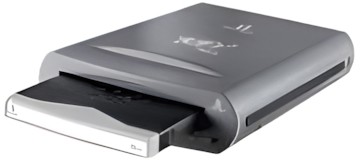
Wechselplatten-Laufwerk
- 70 GB Festplattenkapazität
- Anschlüsse: USB 2.0









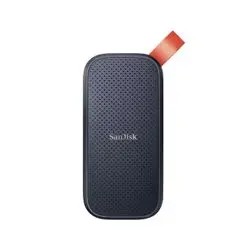
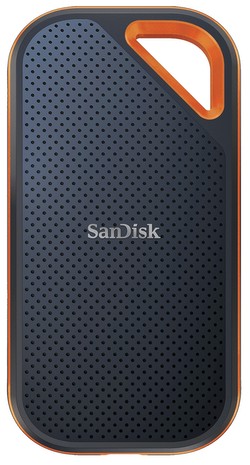
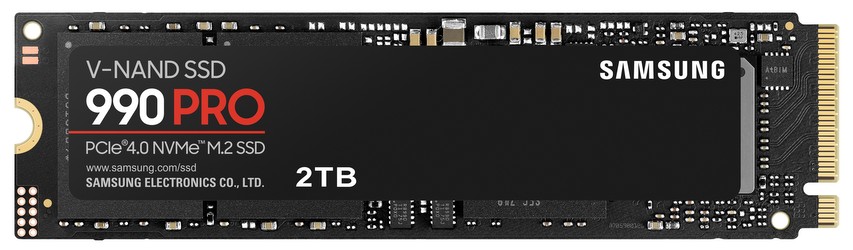


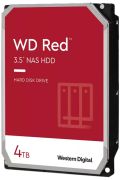
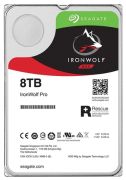
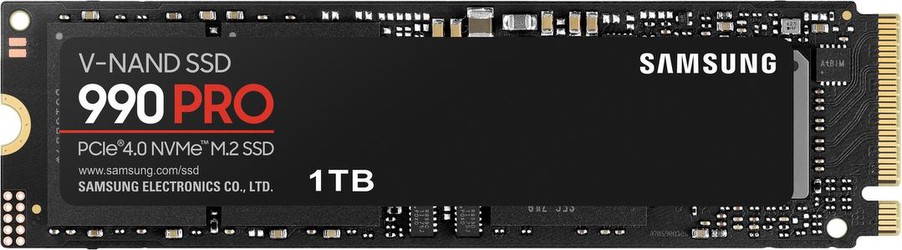
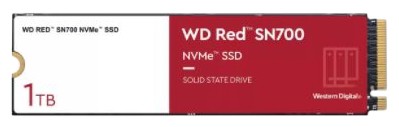


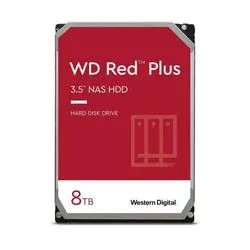
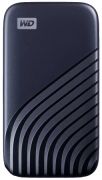

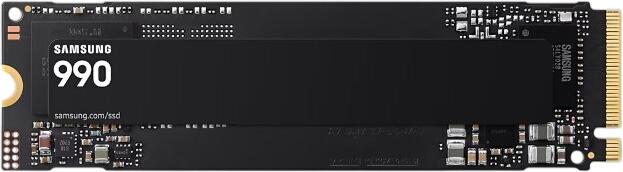


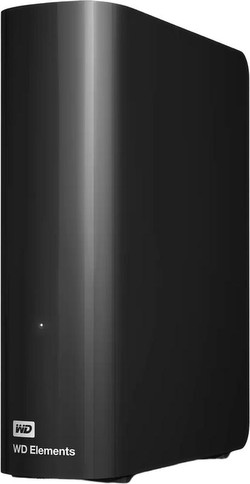

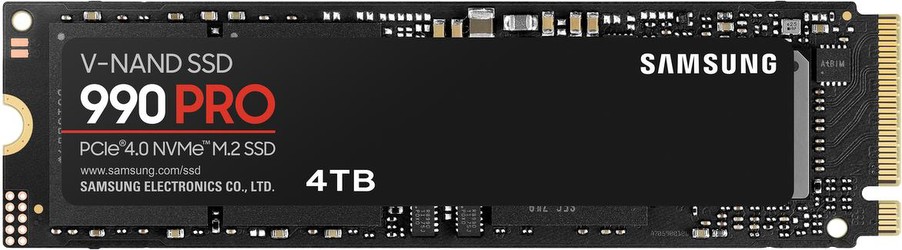
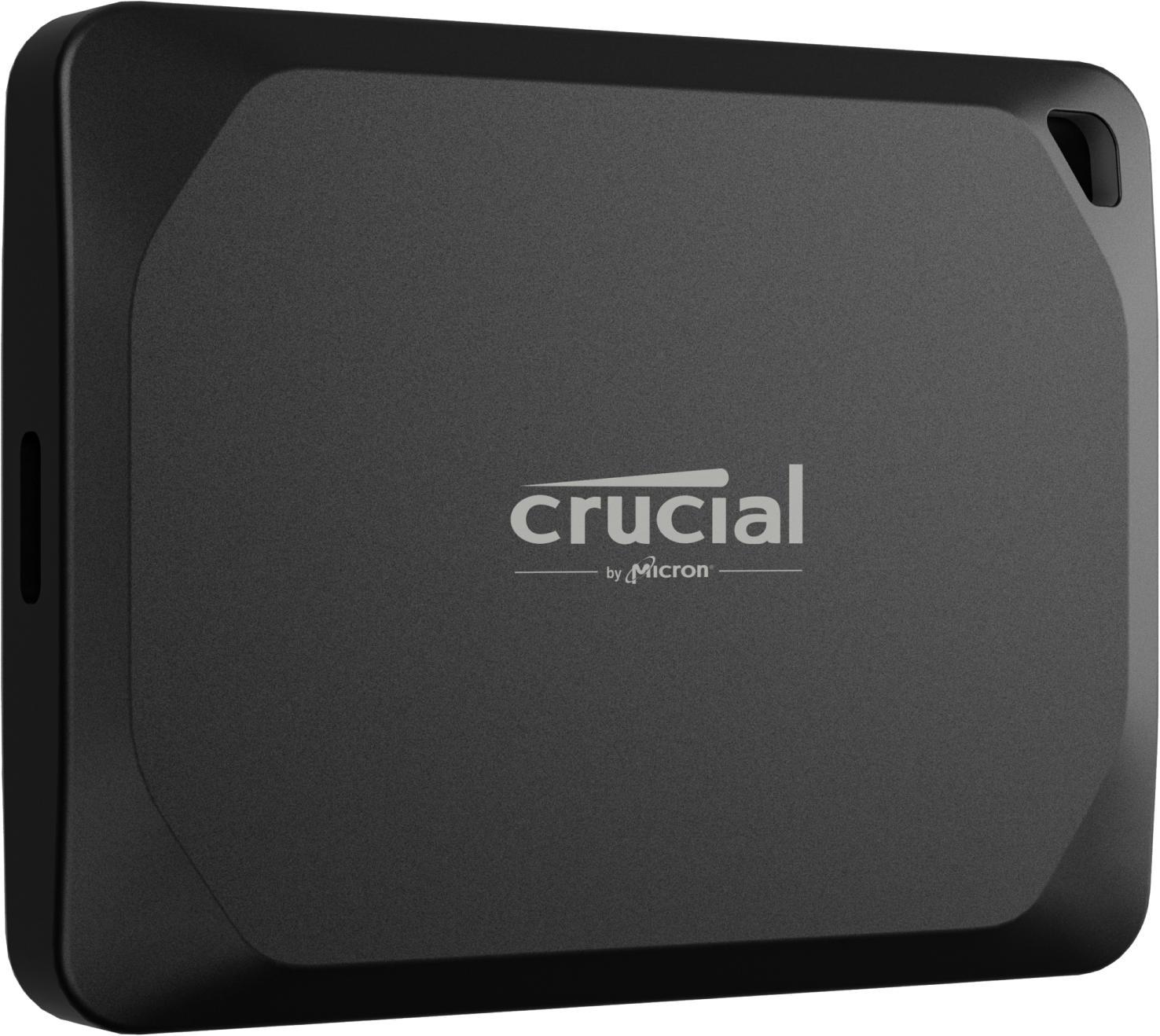
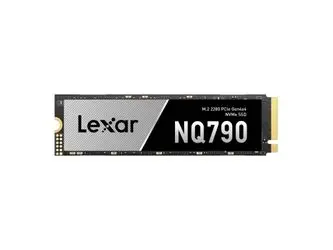
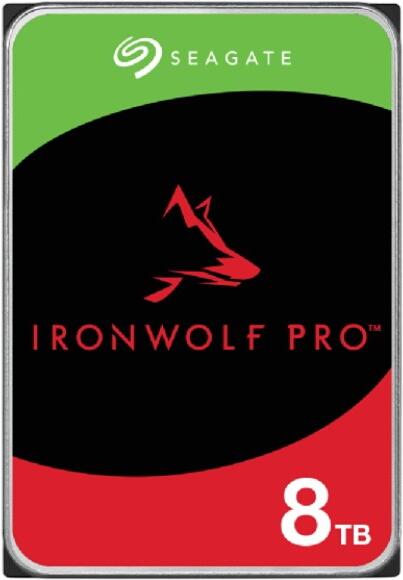
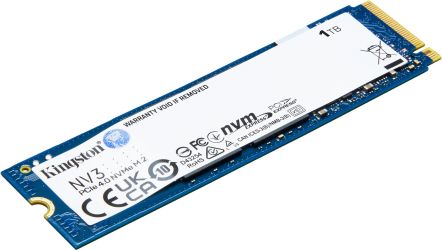
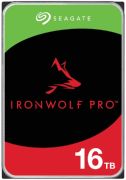
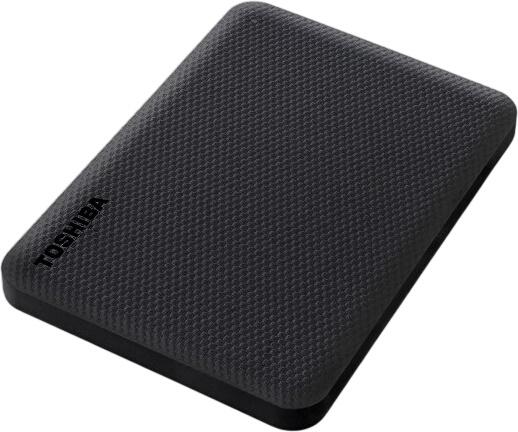
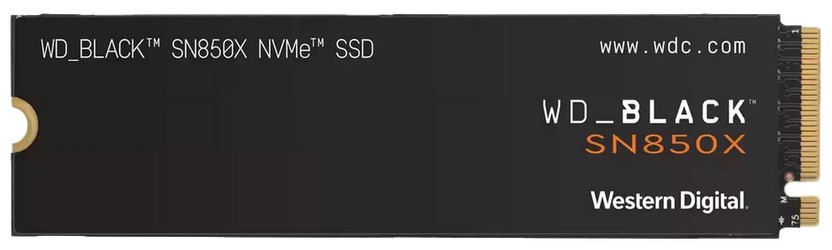
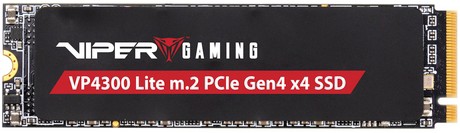
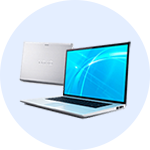




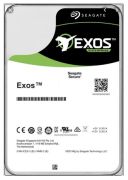


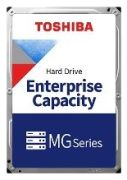


Interne Laufwerke speichern Betriebssystem, Programme, Spiele und persönliche Daten dauerhaft. Externe Speichermedien eignen sich besonders für Backups, den Transport großer Dateien und die Archivierung von Fotos oder Videos.
Bei der Auswahl ist zunächst zwischen klassischer HDD-Festplatte und SSD zu unterscheiden. HDDs speichern Daten magnetisch auf rotierenden Scheiben und bieten viel Kapazität zu niedrigen Kosten pro Terabyte. SSDs nutzen Flash-Speicher, arbeiten ohne bewegliche Teile und sind deutlich schneller, leiser sowie stoßunempfindlicher. Für Betriebssysteme und Programme sind SSDs heute der Standard. HDDs bleiben für große Datenarchive, Backups und NAS-Systeme wirtschaftlich sinnvoll.
Moderne Computer verwenden überwiegend SATA-SSDs oder deutlich schnellere M.2-NVMe-SSDs. Ältere Schnittstellen wie IDE/PATA spielen bei Neuanschaffungen keine Rolle mehr. SATA bleibt bei 2,5-Zoll-SSDs und klassischen HDDs relevant, während NVMe-SSDs direkt über PCIe angebunden werden und besonders hohe Datenraten ermöglichen.
Wichtige Kaufkriterien für Speichermedien:
Eine klassische HDD (Hard Disk Drive) speichert Daten auf magnetischen, rotierenden Scheiben. Ein beweglicher Schreib-Lesekopf greift auf die Daten zu. Dadurch sind HDDs bei vielen kleinen Dateizugriffen deutlich langsamer als SSDs. Sie erzeugen außerdem hörbare Laufgeräusche, Vibrationen und reagieren empfindlicher auf Stöße.
Eine SSD (Solid State Drive) speichert Daten auf NAND-Flash-Speicher. Sie besitzt keine mechanisch beweglichen Teile und bietet sehr kurze Zugriffszeiten. Der Unterschied ist im Alltag deutlich spürbar: Betriebssysteme starten schneller, Programme öffnen sich zügiger und Spiele laden meist kürzer.
SSDs sind nicht grundsätzlich unzerstörbar. Flash-Speicher besitzt eine begrenzte Zahl an Schreibzyklen, moderne Qualitäts-SSDs sind für typische Privat- und Büroanwendungen aber auf viele Jahre Nutzung ausgelegt. Wichtige Daten benötigen unabhängig vom Laufwerkstyp immer ein separates Backup.
Die wichtigsten Unterschiede:
Die Begriffe SATA, M.2 und NVMe werden häufig verwechselt. SATA und NVMe beschreiben hauptsächlich die Art der Datenübertragung, während M.2 eine Bauform beziehungsweise Steckverbindung beschreibt.
Eine klassische 2,5-Zoll-SSD wird meist über ein SATA-Kabel mit dem Mainboard verbunden. Sie erreicht in der Praxis deutlich höhere Geschwindigkeiten als eine HDD, ist aber durch den SATA-Standard begrenzt. Für alltägliche Anwendungen, Office-PCs und ältere Systeme bleibt sie eine sinnvolle Aufrüstung.
Eine M.2-SSD wird direkt auf dem Mainboard montiert. Sie kann entweder über SATA oder über PCIe mit dem NVMe-Protokoll arbeiten. M.2-NVMe-SSDs sind erheblich schneller als SATA-SSDs, besonders bei großen Dateiübertragungen, Videoschnitt, 3D-Projekten und anspruchsvollen Workflows. Für einfache Office-Anwendungen ist der Unterschied gegenüber einer guten SATA-SSD dagegen oft weniger deutlich.
Vor dem Kauf unbedingt prüfen:
Die passende Kapazität hängt von Betriebssystem, Programmen, Spielen und persönlichen Daten ab. Besonders moderne Spiele, 4K-Videos, RAW-Fotos und Projektdateien benötigen viel Speicherplatz. Die beworbene Gesamtkapazität steht zudem nicht vollständig zur Verfügung, weil Dateisystem und Betriebssystem Speicher belegen.
Für viele aktuelle PCs sind 1 TB SSD-Speicher eine solide Basis. Wer regelmäßig spielt, Videos bearbeitet oder große Fotoarchive lokal speichert, sollte 2 TB oder mehr einplanen. Für Backups und Archive sind große HDDs oft die günstigere Ergänzung.
Praxisnahe Orientierung:
Wichtige Daten sollten nicht ausschließlich auf der internen SSD oder HDD liegen. Empfehlenswert ist die 3-2-1-Backup-Regel: drei Kopien wichtiger Daten, auf zwei unterschiedlichen Speichermedien, davon mindestens eine Kopie an einem anderen Ort oder in einem vertrauenswürdigen Cloud-Backup.
Desktop-PCs bieten meist ausreichend Platz für mehrere Laufwerke. Klassische 3,5-Zoll-HDDs sind vor allem für große Datenmengen interessant. Sie benötigen einen Einbauplatz im Gehäuse sowie SATA-Datenkabel und SATA-Stromversorgung vom Netzteil.
Für das Betriebssystem empfiehlt sich eine M.2-NVMe-SSD oder mindestens eine SATA-SSD. Eine sinnvolle Kombination kann beispielsweise aus einer 1- oder 2-TB-NVMe-SSD für Windows, Programme und Spiele sowie einer großen HDD für Fotos, Videos und Backups bestehen.
Beim Einbau beachten:
In aktuellen Notebooks sind oft M.2-NVMe-SSDs verbaut. Viele kompakte Geräte besitzen jedoch nur einen M.2-Steckplatz oder fest verlöteten Speicher. Vor dem Kauf einer Erweiterung sollte geprüft werden, ob das Notebook überhaupt geöffnet werden darf und welche SSD-Größe, Bauform und Schnittstelle unterstützt wird.
2,5-Zoll-SATA-Laufwerke finden sich vor allem in älteren oder größeren Notebooks. Bei sehr flachen Geräten fehlt häufig der Platz dafür. Manche Notebooks unterstützen nur einseitig bestückte M.2-SSDs, weil doppelseitig bestückte Modelle mechanisch nicht passen.
Vor einer Notebook-Aufrüstung prüfen:
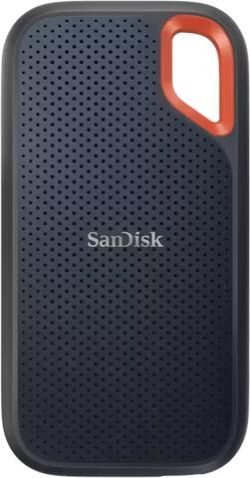
Externe SSDs sind kompakt, schnell und gut für den mobilen Einsatz geeignet. Sie eignen sich für Backups, Projektdateien, Foto- und Videosammlungen sowie den Transport großer Datenmengen. Eine externe HDD bietet mehr Kapazität pro Euro, ist aber langsamer und empfindlicher gegenüber Stößen.
2,5-Zoll-HDDs werden meist direkt über USB mit Strom versorgt. Große 3,5-Zoll-HDDs benötigen wegen ihres höheren Energiebedarfs in der Regel ein separates Netzteil. Für den Transport sollten HDDs immer sicher ausgeschaltet und vor Erschütterungen geschützt werden.
Bei externen SSDs und HDDs beachten:
Ein externes Festplattengehäuse ermöglicht die Weiterverwendung ausgebauter SATA-HDDs oder SATA-SSDs. Es eignet sich beispielsweise, um Daten von einem alten PC zu übernehmen, ein Backup-Laufwerk aufzubauen oder eine alte SSD als mobilen Speicher weiterzunutzen.
Bei M.2-Gehäusen ist besondere Aufmerksamkeit nötig: Eine M.2-SSD kann entweder SATA oder NVMe verwenden. Beide Varianten sehen ähnlich aus, sind aber nicht automatisch miteinander kompatibel. Ein NVMe-Gehäuse funktioniert meist nicht mit einer SATA-M.2-SSD. Vor dem Kauf müssen daher Schnittstelle, Keying und unterstützte M.2-Länge geprüft werden.
Wichtige Auswahlkriterien für externe Gehäuse:
HDDs müssen mechanisch auf die richtige Position der Magnetscheibe zugreifen. Das kostet Zeit und macht besonders viele kleine Dateioperationen langsam. SSDs greifen elektronisch auf Speicherzellen zu und reagieren deshalb deutlich schneller.
Die angegebenen Maximalwerte sind jedoch nicht immer mit der Alltagsleistung gleichzusetzen. Sehr hohe Datenraten einer PCIe-5.0-NVMe-SSD sind vor allem bei großen Dateiübertragungen, professionellem Videoschnitt oder speziellen Arbeitslasten relevant. Beim Starten von Office-Programmen oder beim Surfen ist der Unterschied zu einer guten PCIe-4.0- oder SATA-SSD oft kleiner.
Für die Kaufentscheidung gilt:
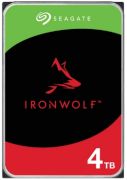
Für NAS-Systeme und kleine Server eignen sich spezielle NAS-HDDs, die auf Dauerbetrieb, Vibrationen und RAID-Umgebungen ausgelegt sind. Sie sind nicht zwingend für jeden Heim-PC erforderlich, können bei mehreren Laufwerken in einem Gehäuse aber Vorteile bieten.
Wichtig: Ein RAID-Verbund erhöht je nach Konfiguration die Verfügbarkeit bei einem Laufwerksausfall, ersetzt aber kein Backup. RAID schützt nicht vor versehentlichem Löschen, Malware, Feuer, Diebstahl oder einem Defekt des gesamten NAS.
Für NAS und Server sinnvoll:
Was ist der Unterschied zwischen HDD und SSD?
HDDs arbeiten mechanisch, während SSDs Daten auf Flash-Speicherchips ablegen. SSDs sind deutlich schneller, geräuschlos und unempfindlicher gegen Erschütterungen, HDDs bieten häufig mehr Speicherplatz pro Euro.
Wie viel Speicherplatz brauche ich?
Für Office, Fotos und kleinere Dateisammlungen reichen häufig 500 GB bis 1 TB. Für große Spielebibliotheken, Videos oder umfangreiche Backups können 2 TB oder deutlich mehr sinnvoll sein.
Wie lange hält eine Festplatte?
Die Lebensdauer lässt sich nicht zuverlässig vorhersagen, da Festplatten jederzeit ausfallen können. Regelmäßige Backups sind deshalb wichtiger als das Vertrauen auf ein bestimmtes Alter oder unauffällige Zustandswerte.
Welche Festplatte eignet sich für ein NAS?
Für ein NAS sind Modelle sinnvoll, die für den vorgesehenen Dauerbetrieb und die Anzahl der Laufwerksschächte ausgelegt sind. Achten Sie auf die Kompatibilitätsliste des NAS-Herstellers und die Aufzeichnungstechnik, da CMR für viele RAID-Anwendungen besser geeignet ist als SMR.


