









Arbeitsspeicher
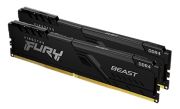
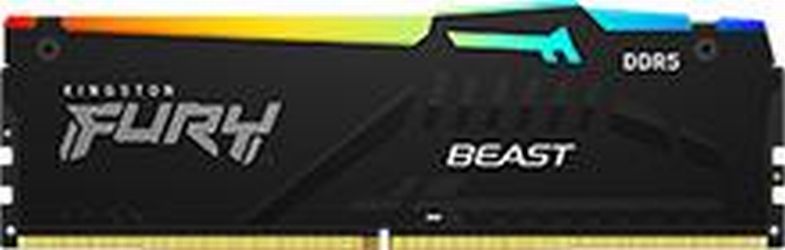
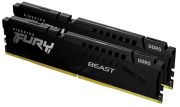
- 32 GB Speichergröße
- 6400 MHz Speichertaktung
- Speichertyp: DDR5
- Anzahl Module: 2
- CAS Latency: CL32
- Datendurchsatzrate: PC5-51200
- ECC
- Kühlung: Passiver Kühlkörper









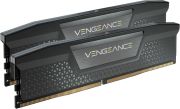
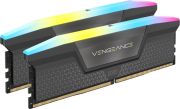
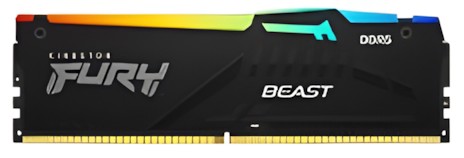

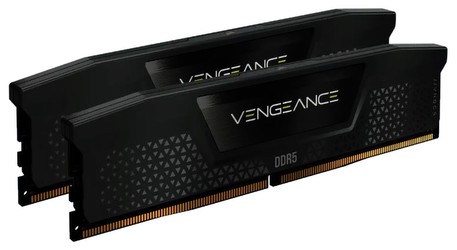


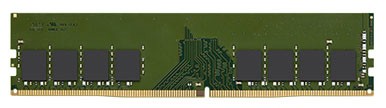

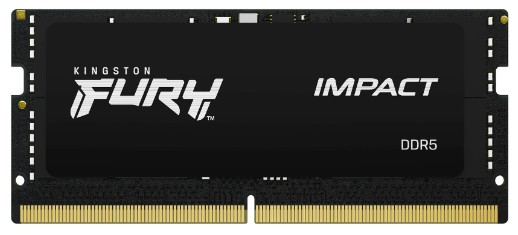
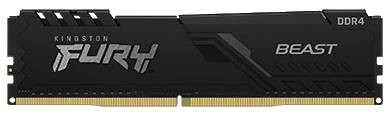

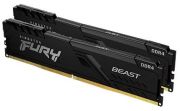

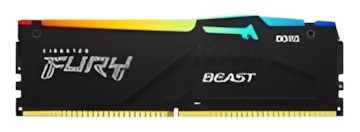

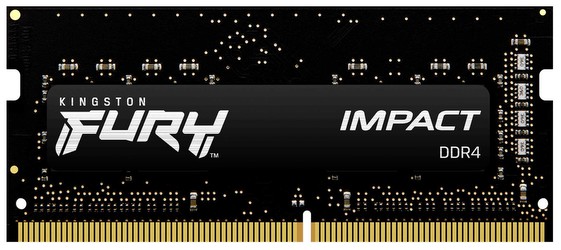
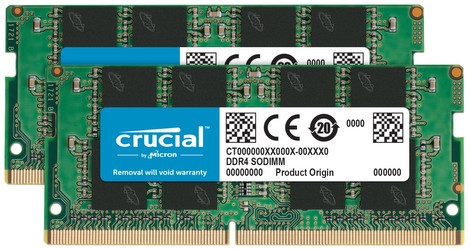

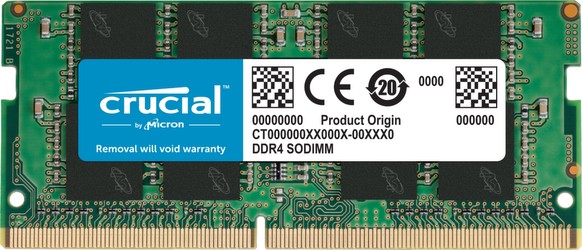

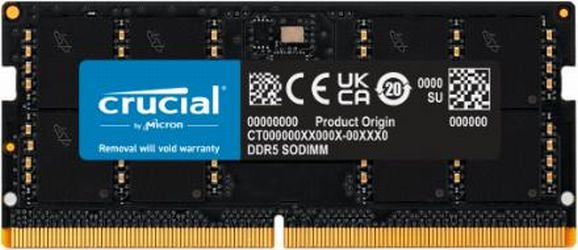
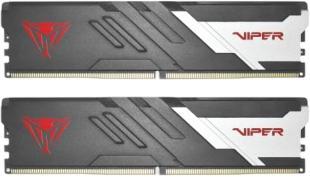

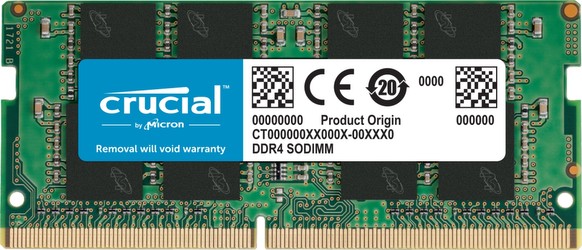

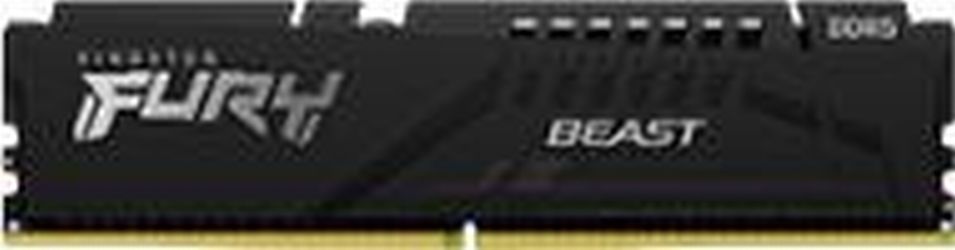

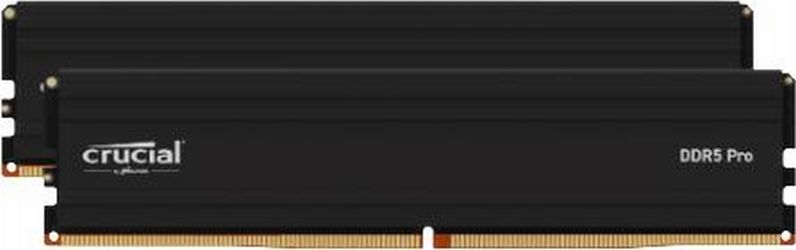
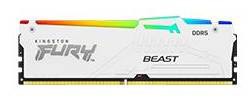
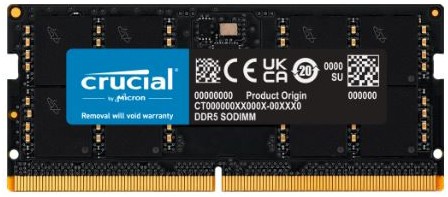

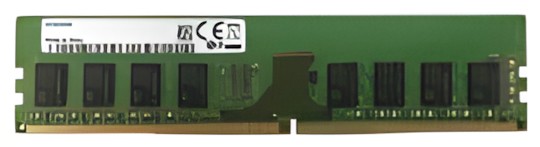





Je mehr schneller Arbeitsspeicher verfügbar ist, desto weniger muss der Computer Daten auf die deutlich langsamere SSD oder Festplatte auslagern. Das verbessert vor allem die Reaktionsgeschwindigkeit bei mehreren gleichzeitig geöffneten Programmen, großen Dateien, kreativen Anwendungen und modernen Spielen. RAM ist jedoch kein dauerhafter Speicher: Beim Herunterfahren oder Neustarten des PCs gehen die dort gespeicherten Daten verloren. Dateien müssen deshalb auf SSD, Festplatte oder Cloud gespeichert werden.
Beim Aufrüsten ist nicht nur die Kapazität entscheidend. RAM-Generation, Bauform, Geschwindigkeit, Latenzen und Mainboard-Kompatibilität müssen zusammenpassen. DDR4- und DDR5-Module sind beispielsweise mechanisch und elektrisch nicht miteinander kompatibel. Ein Mainboard unterstützt immer nur den dafür vorgesehenen Speichertyp.
Wichtige Kaufkriterien für Arbeitsspeicher:
Der Hauptspeicher arbeitet eng mit dem Prozessor zusammen. Während eine SSD Daten dauerhaft speichert, hält der Arbeitsspeicher die aktuell benötigten Informationen für einen schnellen Zugriff bereit. Öffnet man ein Programm, lädt das Betriebssystem relevante Teile davon von der SSD in den RAM. Der Prozessor kann dann deutlich schneller auf diese Daten zugreifen.
Reicht der Arbeitsspeicher nicht aus, nutzt das Betriebssystem einen Teil der SSD als virtuellen Speicher. Moderne NVMe-SSDs sind zwar schnell, aber deutlich langsamer als RAM. Das kann zu langen Ladezeiten, Rucklern, Verzögerungen beim Wechsel zwischen Anwendungen und einer eingeschränkten Leistung in Spielen oder Kreativprogrammen führen.
Typische Situationen, in denen mehr RAM sinnvoll ist:
Die Bezeichnungen auf RAM-Modulen wirken oft kompliziert, beschreiben aber vor allem Speichertechnik, Generation und Bauform.
DRAM steht für Dynamic Random Access Memory. Dabei handelt es sich um den üblichen flüchtigen Hauptspeicher in PCs, Notebooks und vielen anderen Geräten. Die gespeicherten Daten müssen kontinuierlich aktualisiert werden und gehen ohne Stromversorgung verloren.
DDR bedeutet Double Data Rate. DDR-RAM überträgt Daten bei steigender und fallender Signalflanke, wodurch höhere Datenraten möglich sind. Aktuell sind vor allem DDR4 und DDR5 relevant. Ältere Standards wie DDR3, DDR2 und der ursprüngliche DDR-RAM sind für neue Systeme nicht mehr aktuell und werden hauptsächlich für die Aufrüstung alter Computer benötigt.
DIMM (Dual Inline Memory Module) bezeichnet die großen Speichermodule für Desktop-PCs. SO-DIMM (Small Outline DIMM) sind kürzere Module für aufrüstbare Notebooks, Mini-PCs und kompakte Systeme. Beide Bauformen sind nicht austauschbar.
Wichtige Begriffe im Überblick:
Für neue Desktop-PCs und aktuelle Plattformen ist DDR5-RAM der moderne Standard. Er bietet höhere Datenraten, größere mögliche Modulkapatitäten und eine weiterentwickelte Speicherarchitektur. Besonders bei leistungsstarken Gaming-PCs, Workstations, integrierter Grafik und speicherintensiven Anwendungen kann DDR5 Vorteile bringen.
DDR4-RAM bleibt für bestehende Systeme wichtig. Viele ältere, aber weiterhin leistungsfähige Desktop-PCs und Notebooks nutzen DDR4. Wer einen solchen PC aufrüsten möchte, muss DDR4 kaufen ein Wechsel auf DDR5 ist ohne neues Mainboard und meist auch ohne neue CPU nicht möglich.
DDR3-RAM ist nur noch für ältere PCs relevant. Für einen Neukauf sollte DDR3 nicht mehr eingeplant werden, da aktuelle Mainboards, Prozessoren und Plattformen diesen Standard nicht unterstützen.
Beim Generationswechsel beachten:
Die passende RAM-Kapazität hängt vor allem von den Anwendungen ab. Für einfache Aufgaben reichen geringere Mengen, während Gaming, Kreativarbeit und virtuelle Maschinen deutlich mehr Speicher benötigen. Eine Aufrüstung lohnt sich besonders, wenn der PC bei vielen geöffneten Programmen langsam reagiert oder Anwendungen häufig neu geladen werden müssen.
Für aktuelle PCs gelten folgende praxisnahe Orientierungswerte:
Mehr RAM bringt nicht in jedem System automatisch einen Geschwindigkeitsvorteil. Wenn 16 GB für die eigenen Anwendungen ausreichen, verbessert ein Ausbau auf 64 GB die Leistung im Alltag nicht zwingend. Reicht der Speicher jedoch nicht aus, kann eine Kapazitätserweiterung sehr deutlich spürbar sein.
Desktop-PCs verwenden in der Regel DIMM-Module. Moderne Mainboards besitzen meist zwei oder vier RAM-Steckplätze. Für die beste Speicherbandbreite sollten zwei möglichst gleiche Module im Dual-Channel-Modus eingesetzt werden, beispielsweise 2 × 16 GB statt 1 × 32 GB.
Die korrekte Position der Module ist wichtig. Bei einem Mainboard mit vier Steckplätzen müssen zwei RAM-Riegel oft in bestimmte, gleichfarbige Slots eingesetzt werden. Die genaue Belegung steht im Mainboard-Handbuch. Werden die Module falsch eingesetzt, funktioniert der PC zwar häufig trotzdem, aber möglicherweise nur mit reduzierter Speicherbandbreite.
Für aktuelle Desktop-PCs mit DDR5 sind 32 GB als 2 × 16-GB-Kit für viele Nutzer eine ausgewogene Wahl. Bei DDR4-Systemen bleiben 16 GB oder 32 GB in Dual-Channel-Konfiguration ebenfalls sinnvoll.
Für Desktop-PCs beachten:
Aufrüstbare Notebooks, Mini-PCs und kompakte Systeme verwenden häufig SO-DIMM-RAM. Diese Module sind deutlich kürzer als Desktop-DIMMs und werden schräg in den Steckplatz eingesetzt, dann nach unten gedrückt und eingerastet.
Viele moderne Notebooks besitzen allerdings fest verlöteten Arbeitsspeicher. Dieser lässt sich nicht nachträglich erweitern. Vor dem Kauf eines Notebooks sollte deshalb geprüft werden, ob RAM aufrüstbar ist, wie viele SO-DIMM-Steckplätze vorhanden sind und wie viel Speicher maximal unterstützt wird. Gerade bei Geräten mit verlötetem RAM sind 16 GB, besser 32 GB, für eine langfristige Nutzung häufig sinnvoll.
Bei Notebooks und Mini-PCs wichtig:
Die Geschwindigkeit von Arbeitsspeicher wird heute meist in MT/s angegeben. Höhere Werte bedeuten grundsätzlich eine höhere Datenübertragungsrate. Typische Konfigurationen liegen bei DDR4 häufig im Bereich von 3.200 MT/s, während DDR5-Systeme oft mit deutlich höheren Datenraten betrieben werden.
Die Latenz beschreibt vereinfacht, wie schnell der Speicher auf Anfragen reagiert. Sie wird oft als CL-Wert angegeben, etwa CL16 bei DDR4 oder CL30/CL36 bei DDR5. Ein niedrigerer CL-Wert ist bei gleicher Datenrate grundsätzlich besser. Zwischen verschiedenen DDR-Generationen lassen sich CL-Werte aber nicht direkt vergleichen, da die tatsächliche Verzögerung auch von der Datenrate abhängt.
Für die meisten Nutzer sind ausreichend RAM-Kapazität und ein stabiles Speicherprofil wichtiger als minimale Latenzvorteile. Gamer und Enthusiasten können von gut abgestimmtem RAM profitieren, sollten aber keine unrealistischen Leistungssteigerungen erwarten.
Wichtig für schnelle und stabile RAM-Konfigurationen:
Im Dual-Channel-Betrieb greifen Prozessor und Speichercontroller parallel auf zwei RAM-Module zu. Das erhöht die Speicherbandbreite und kann je nach Anwendung die Leistung verbessern. Besonders deutlich kann der Unterschied bei integrierter Grafik, bestimmten Spielen, Rendering und speicherintensiven Programmen ausfallen.
Speichermodule laufen nach dem Einbau häufig zunächst mit einer konservativen Standardgeschwindigkeit. Um die beworbene Datenrate zu nutzen, muss im BIOS/UEFI meist ein Speicherprofil aktiviert werden. Bei Intel heißt dieses Profil häufig XMP, bei AMD EXPO. Nicht jedes Mainboard und jede CPU unterstützt jede hohe Speichergeschwindigkeit stabil.
Ein RAM-Kit mit EXPO oder XMP ist praktisch, aber keine absolute Garantie für störungsfreien Betrieb. Kompatibilitätslisten des Mainboard-Herstellers können bei anspruchsvollen Konfigurationen zusätzliche Sicherheit bieten.
ECC-Arbeitsspeicher erkennt und korrigiert bestimmte Speicherfehler automatisch. Er ist vor allem für Server, professionelle Workstations, wissenschaftliche Berechnungen, NAS-Systeme und Anwendungen mit besonders hoher Datenintegrität relevant.
Für klassische Office- und Gaming-PCs ist ECC-RAM meist nicht erforderlich. Zudem müssen CPU und Mainboard ECC ausdrücklich unterstützen. ECC-Module sind nicht automatisch mit jedem Desktop-PC kompatibel, selbst wenn sie mechanisch in den Steckplatz passen.
Vor dem Kauf von RAM sollte immer geprüft werden, welcher Speicher bereits installiert ist und welche Module das System unterstützt. Die wichtigsten Informationen finden sich im Mainboard-Handbuch, in den technischen Daten des PCs oder über Systeminformationen im Betriebssystem.
Mischbetrieb verschiedener RAM-Module ist möglich, aber nicht ideal. Unterschiedliche Kapazitäten, Datenraten, Latenzen oder Hersteller können dazu führen, dass der Speicher nur mit niedrigeren Einstellungen arbeitet oder instabil wird. Für eine unkomplizierte Aufrüstung sind abgestimmte Kits mit identischen Modulen die beste Wahl.
Vor dem Kauf prüfen:
Der Einbau von Arbeitsspeicher ist bei vielen Desktop-PCs unkompliziert. Vor dem Öffnen des Gehäuses sollte der Computer vollständig heruntergefahren, vom Strom getrennt und über den Power-Knopf kurz entladen werden. Anschließend sollten statische Aufladungen vermieden werden, etwa durch Berühren eines geerdeten Metallteils am PC-Gehäuse.
RAM-Module dürfen nur an den Kanten angefasst werden. Die Kontakte sollten nicht berührt werden. Durch die Kerbe am Modul passen sie nur in der korrekten Richtung in den Steckplatz. Nach dem Einsetzen müssen die seitlichen Halteclips vollständig einrasten.
Nach dem Einbau sollte im BIOS/UEFI oder Betriebssystem geprüft werden, ob die vollständige Kapazität erkannt wird und ob der Speicher mit der gewünschten Geschwindigkeit arbeitet. Treten Abstürze, Neustarts oder Fehlermeldungen auf, sollte zunächst das Speicherprofil deaktiviert oder die Konfiguration überprüft werden.
Eine RAM-Aufrüstung lohnt sich besonders, wenn ein Computer beim Multitasking langsam wird, Browser-Tabs neu lädt, Spiele ruckeln oder Programme bei großen Dateien verzögert reagieren. Für viele ältere PCs mit 8 GB RAM ist ein Upgrade auf 16 GB oder 32 GB eine der effektivsten Maßnahmen, sofern CPU und SSD noch ausreichend leistungsfähig sind.
Bei einem Neukauf sollte die RAM-Ausstattung langfristig geplant werden. Fest verlöteter Speicher in Notebooks lässt sich später oft nicht erweitern. Bei Desktop-PCs bietet ein Mainboard mit vier DIMM-Steckplätzen mehr Flexibilität für spätere Upgrades.
Die wichtigsten Kaufkriterien auf einen Blick:
Kann ich einfach mehr RAM nachrüsten?
Grundsätzlich ja, wenn das Mainboard freie Steckplätze hat und der neue RAM kompatibel ist. Wichtig sind dabei Speichertyp, Takt und die maximal unterstützte Kapazität.
Kann ich unterschiedliche RAM-Module mischen?
Das ist oft möglich, aber nicht immer ideal. Unterschiedliche Größen, Taktraten oder Timings können zu Leistungseinbußen oder Kompatibilitätsproblemen führen.
Wie erkenne ich, ob mein PC mehr RAM braucht?
Typische Anzeichen sind langsames Arbeiten, Ruckler bei mehreren geöffneten Programmen oder hohe Speicherauslastung im Task-Manager. Dann kann ein Upgrade sinnvoll sein.
Ist schnellerer RAM immer besser?
Schnellerer RAM kann Vorteile bringen, vor allem bei Gaming oder leistungshungrigen Anwendungen. Der Effekt hängt aber stark vom restlichen System und der tatsächlichen Nutzung ab.


