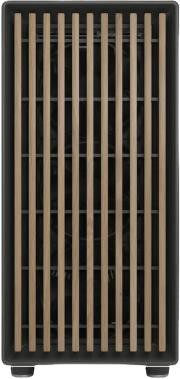
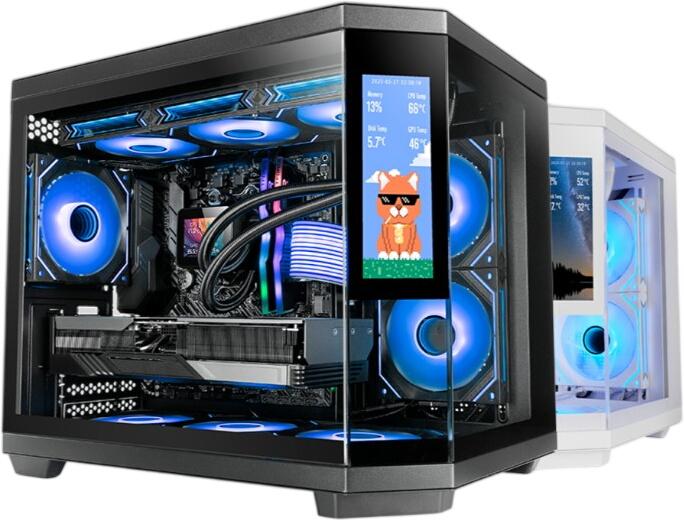
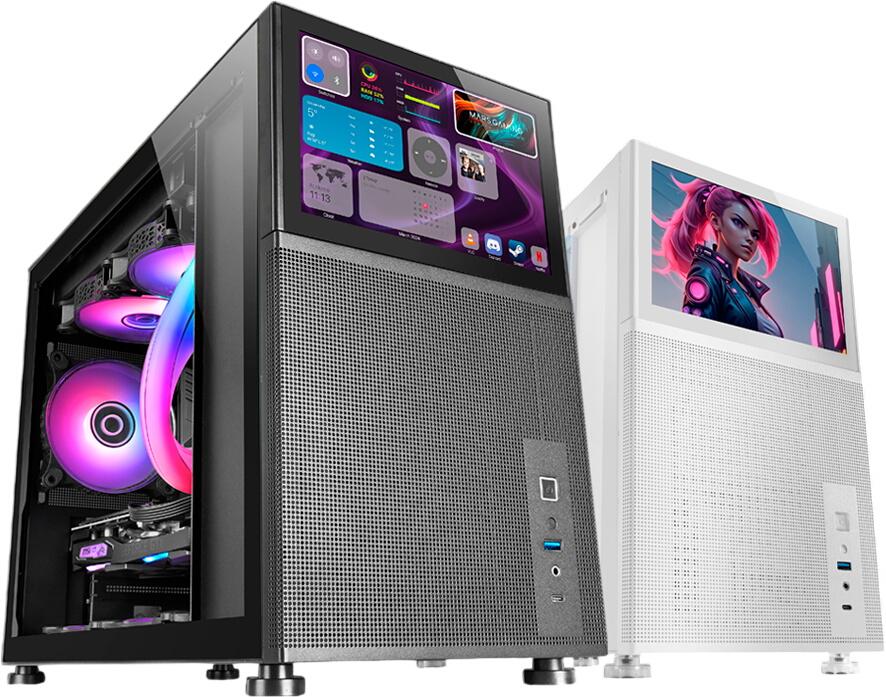
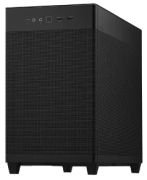
Gehäuse
- Formfaktor: Mini-ITX
- 2x interne 2,5 Zoll Laufwerkeinschübe
- 2x USB 3.2-Anschlüsse
- Anschlüsse: USB 3.2 Gen 1, USB 3.2 Gen 2x2, USB-A, USB-C
- Maße: B153 mm x T343 mm x H218 mm
- Gewicht: 3,1 kg
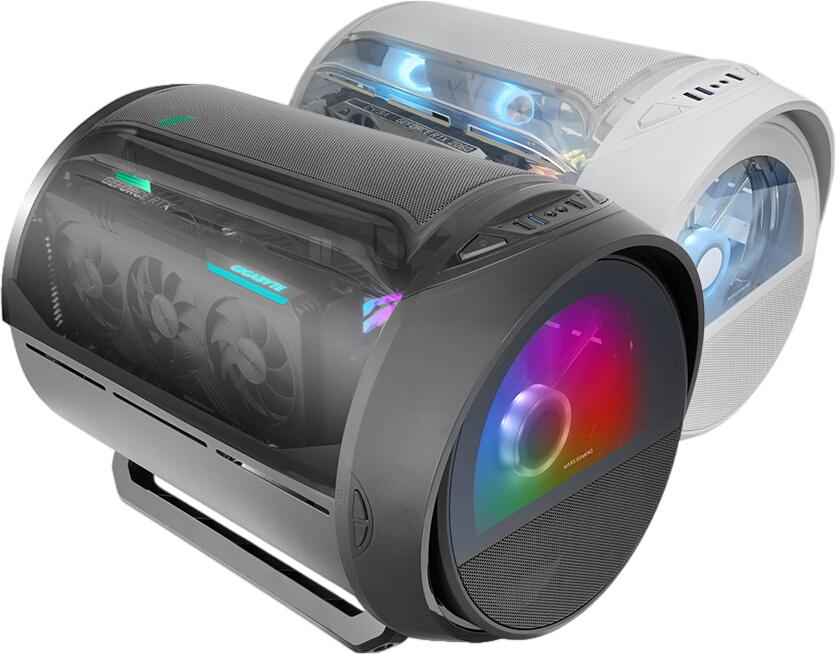
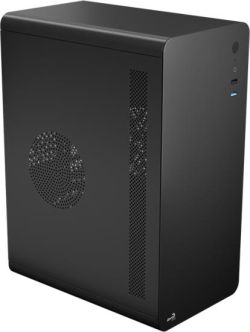
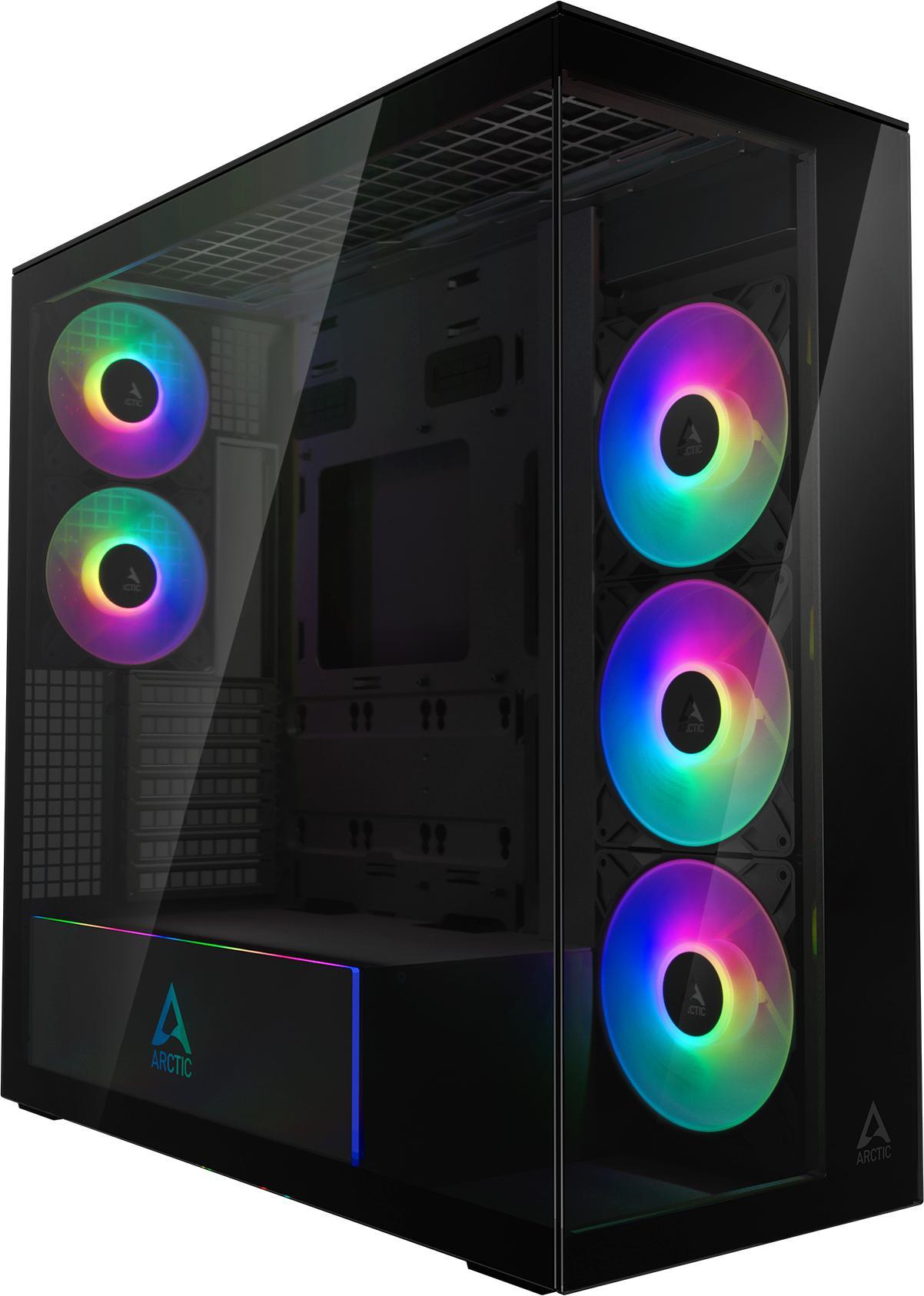
Gehäuse
- Formfaktor: MicroATX, Mini-ITX
- Laufwerkseinschübe: 1x intern 2,5 Zoll, 2x intern 3,5 Zoll
- 1x USB 2.0-Anschlüsse
- 1x USB 3.2-Anschlüsse
- Anschlüsse: Audio-Ausgang (3,5 mm), Audio-Eingang (3,5 mm), USB 2.0, USB 3.2 Gen 1, USB-A
- Sichtfenster
- Maße: B237 mm x T593 mm x H600 mm
- Gewicht: 10,8 kg
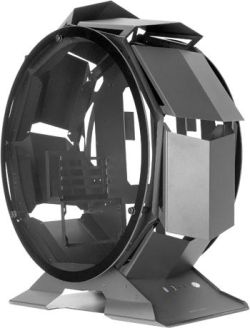
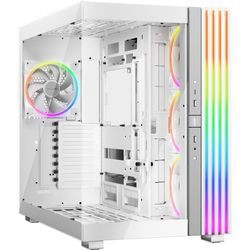
Gehäuse
- Formfaktor: MicroATX, Mini-ITX
- Laufwerkseinschübe: 2x intern 2,5 Zoll, 2x intern 3,5 Zoll
- 1x USB 2.0-Anschlüsse
- 1x USB 3.2-Anschlüsse
- Anschlüsse: 3,5 mm-Klinkenanschluss, USB 2.0, USB 3.2 Gen 1, USB-A
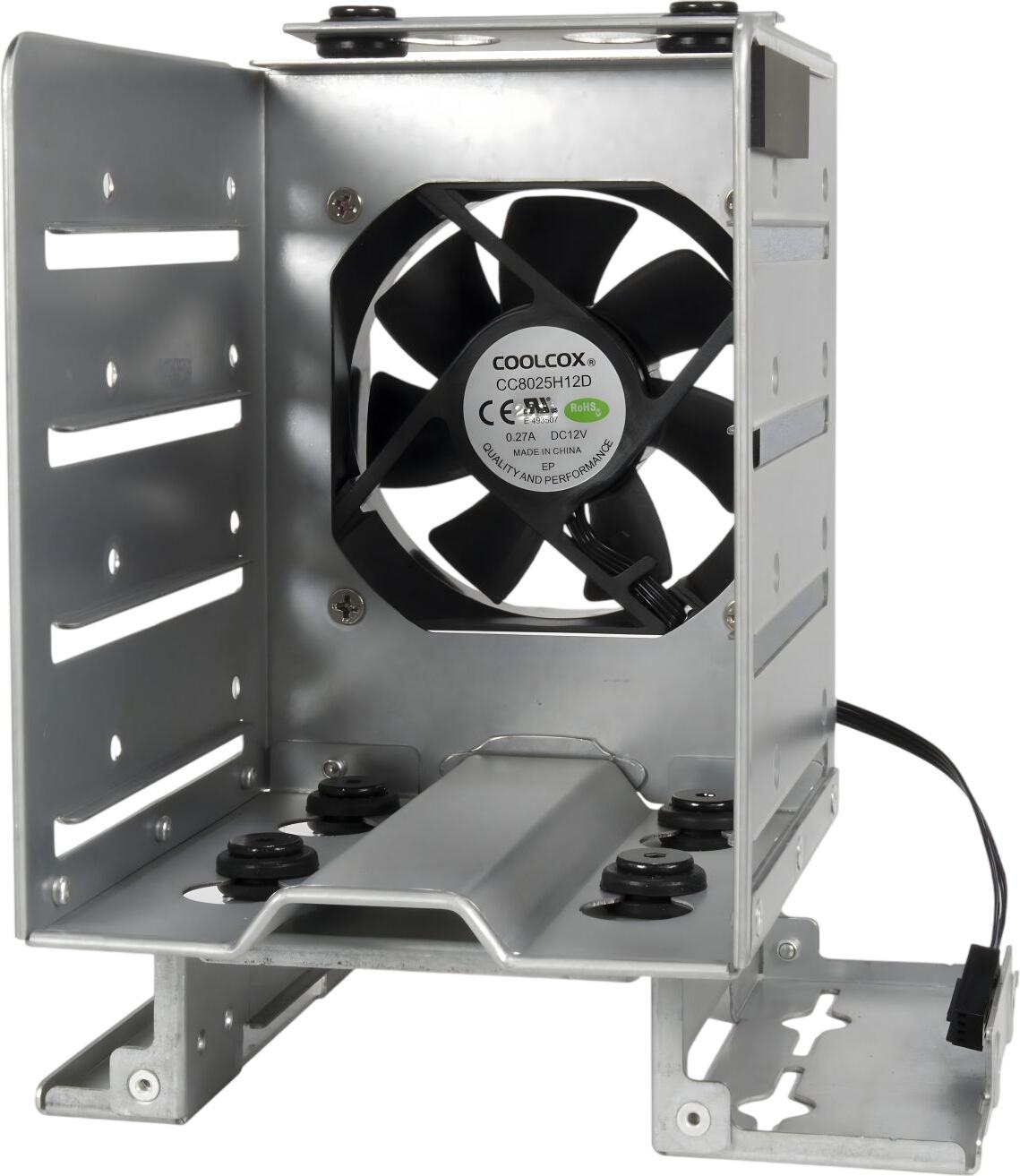
- Anzahl der Lüfter: 1
- Maße: B162 mm x T270 mm x H353 mm
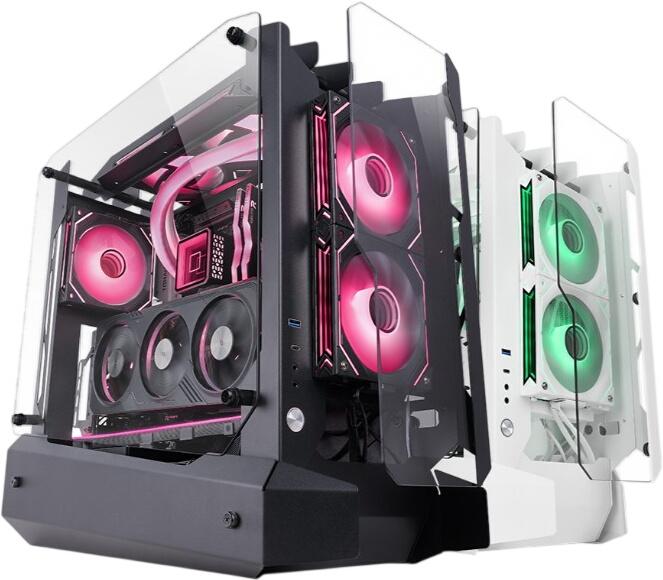
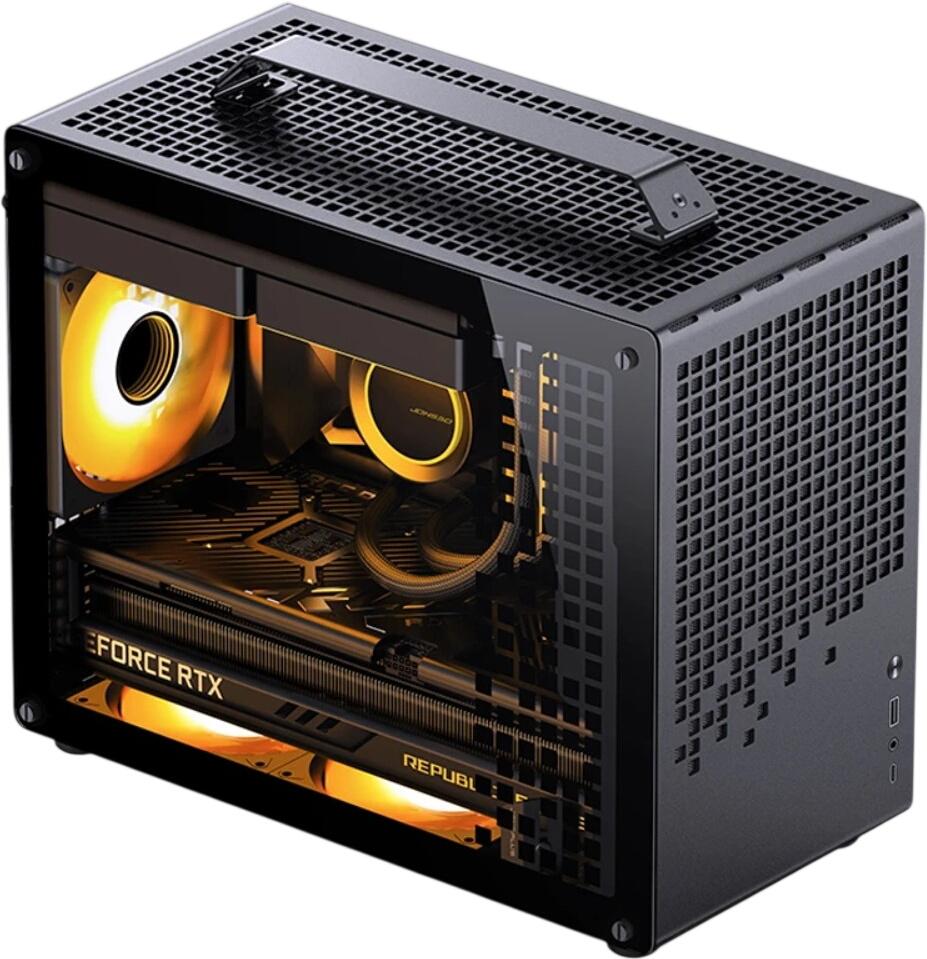
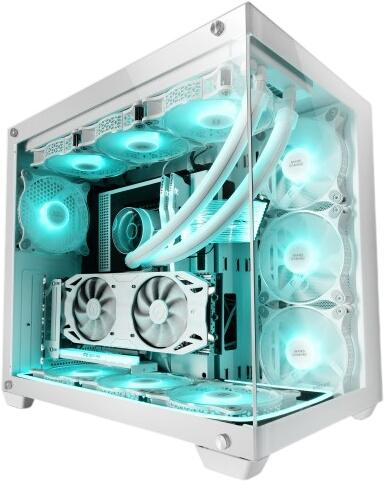
Gehäuse
- Formfaktor: MicroATX, Mini-ITX
- Laufwerkseinschübe: 2x intern 2,5 Zoll, 1x intern 2,5 / 3,5 Zoll
- 2x USB 3.2-Anschlüsse
- Anschlüsse: 3,5 mm-Klinkenanschluss, USB 3.2 Gen 1 (5 Gbit/s), USB 3.2 Gen 2 (10 Gbit/s), USB-A, USB-C
- Sichtfenster
- Maße: B186 mm x T370 mm x H295 mm
- Gewicht: 5 kg
Gehäuse
- Formfaktor: Mini-ITX
- 1x interne 2,5 Zoll Laufwerkeinschübe
- 2x USB 2.0-Anschlüsse
- Anschlüsse: Kopfhörer, Mikrofon
- 60 W Netzteil
- Maße: B24 cm x T20,50 cm x H7 cm
- Gewicht: 2,06 kg
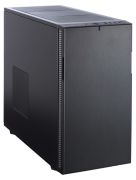
Gehäuse
- Formfaktor: ATX, MicroATX, Mini-ITX
- Laufwerkseinschübe: 2x extern 5,25 Zoll, 2x intern 2,5 Zoll, 8x intern 3,5 Zoll
- 2x USB 2.0-Anschlüsse
- 2x USB 3.0-Anschlüsse
- Anschlüsse: Kopfhörer, Mikrofon, USB 2.0, USB 3.0
- Anzahl der Lüfter: 2
- Maße: B232 mm x T521 mm x H451 mm
- Gewicht: 11,20 kg
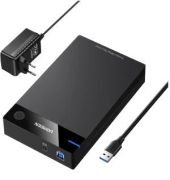
- Externes Festplattengehäuse
- Kompatibel mit 3,5 Zoll Festplatten und SSD Laufwerken
- USB 3.0 Anschluss für schnellen Datentransfer
- Großartige Portabilität
- Einfache Nutzung als externes USB Laufwerk
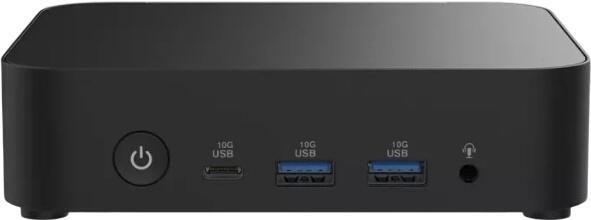
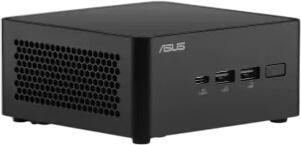
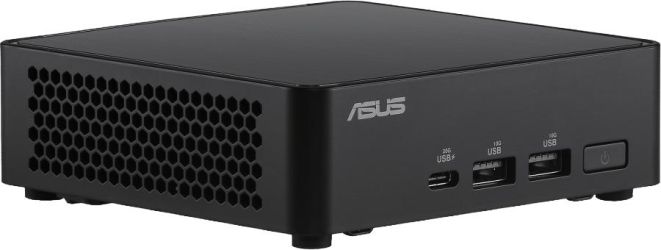
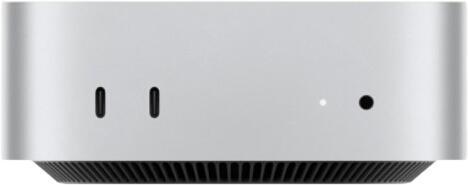
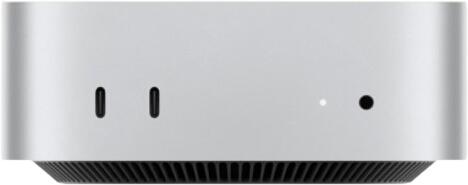
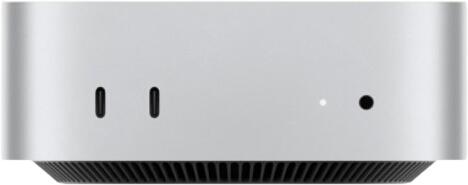
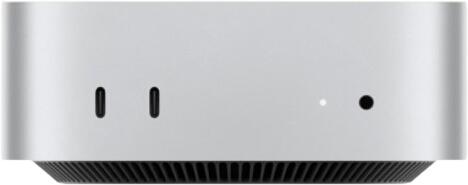
- Mini-PC
- Prozessor: Intel Core 3 100U mit 1,2 GHz
- Drahtlose Konnektivität: Wi-Fi 6E, Bluetooth 5.3
- Anpassbar: Werkzeugloser Zugang zum Chassis
- Maße: Breite 14,4 cm, Tiefe 11,2 cm, Höhe 4,1 cm
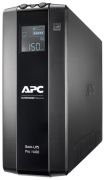
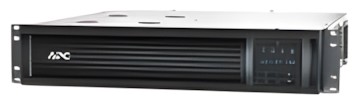
USV
- Betriebsdauer: 2,60 min bei halber Last, 10,40 min bei voller Last
- Anschlüsse: USB
- Ausgangsleistung: 1.600 VA, 960 W
- 230 V nominelle Ausgangsspannung
- Ausgangsanschlüsse: IEC 320 C13
- Eingangsanschlussart: IEC 320 C14
- Display
- 2 Steckdosen mit Überspannungsschutz
- 6 Steckdosen mit Überspannungsschutz und Akkuüberbrückung
- Maße: B100 mm x H250 mm x T382 mm
- Gewicht: 1
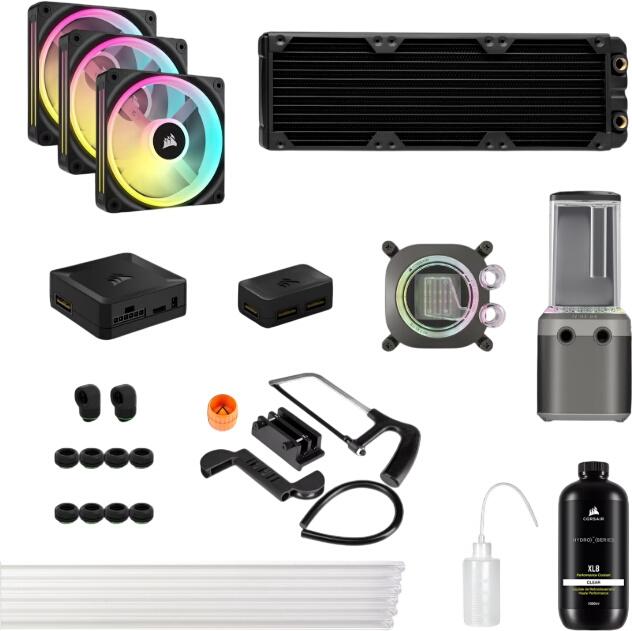
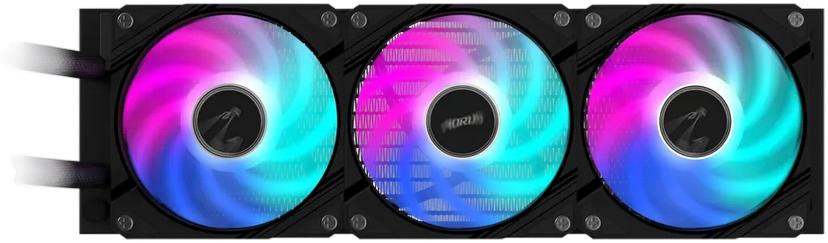
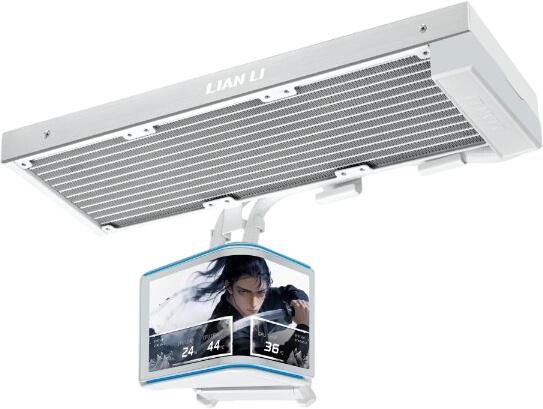
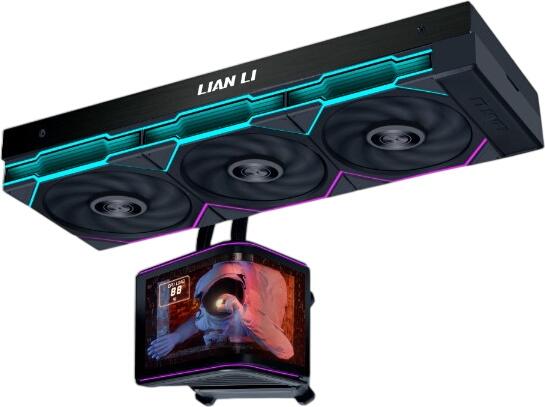
- AiO-Wasserkühlung mit gebogenem 2K-OLED-Display
- Motorisierte Pumpenkopfeinheit für individuelle Anpassungen
- Hot-swapfähiges Anzeigemodul mit magnetischer Befestigung
- Radiator mit optimaler Kühlleistung und langlebigen Schläuchen
- Vorinstallierte UNI FAN TL FLEX Lüfter für leisen Betrieb und effiziente Kühlung
USV
- Akkuart: Wartungsfrei abgedichtete Bleisäurebatterie mit schwebendem Elektrolyt
- Betriebsdauer: 26 min bei halber Last, 7 min bei voller Last
- Anschlüsse: Ethernet RJ45 (10/100 Mbit), RS232 9-pin, USB
- Ausgangsleistung: 1.500 VA, 1.000 W
- 98,40% Effizienz bei voller Ladung
- Wellentyp: Sinuswelle
- 230 V nominelle Ausgangsspannung
- Ausgangsanschlüsse: IEC 320 C13, IEC Jumpers
-
Fachboden
- Befestigung an den vier Winkelprofilen
- Festeinbau
- Tiefenverstellbar
- Stabiles, perforiertes Lochblech
- Komplett mit Befestigungsmaterial
- Ladekapazität: 100 kg
- 1 Höheneinheit
- Einsetzbar in vor- und unmontierten Digitus 19" Netzwerkschränken sowie Universalgestellen
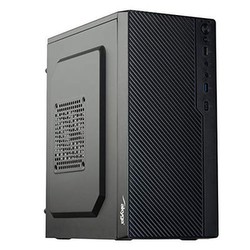
- Mini-ITX Gehäuse
- Externes 5,25" (DVD/CD) verbaubar
- Einfache Montage der Komponenten durch abnehmbaren Deckel
- Gute Kühlung durch Gitteröffnungen an den Seiten und Rückseite
- SFX-Netzteil einbaubar, 2x USB 3.0 und HD-Audio Anschlüsse
- Formfaktor: Mini-ITX
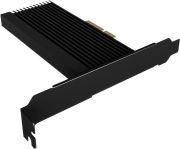
- PCIe Erweiterungskarte für freien Speicherplatz und hohe Transferrate
- Großer Aluminiumkühlkörper und Wärmeleitpads für Kühlung der SSD
- Anpassungsfähig mit Voll- oder Halbprofil Slotblech für freien Schacht im PC
- Verbindung der M.2 NVMe über M-Key Sockel
USV
- Akkuart: Bleisäure
- 7 min Betriebsdauer bei voller Last
- Anschlüsse: RS232 9-pin, USB
- Notfall Ausschaltung
- Ausgangsleistung: 1.500 VA, 980 W
- Maße: B17 cm x H21,60 cm x T43,90 cm
- Gewicht 24,10 kg
Gehäuse
- Formfaktor: Mini-ITX
- Laufwerkseinschübe: 2x intern 2,5 Zoll, 2x intern 3,5 Zoll
- 2x USB 3.0-Anschlüsse
- Anschlüsse: Kopfhörer, Mikrofon, USB 3.0
- Anzahl der Lüfter: 1
- Sichtfenster
- Maße: B20,30 cm x T40 cm x H33 cm
- Gewicht: 4,60 kg
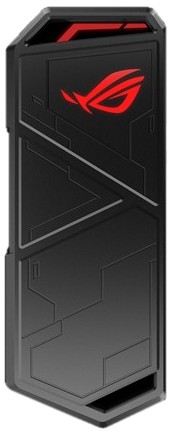
Externes Festplattengehäuse
- Festplattengröße: M.2
- 1 Festplatte(n)
- Schnittstellen: PCIe
- Anschlüsse: USB 3.1, USB-C
- Maße: B47,80 mm x H10,80 mm x T124,60 mm
- Gewicht: 98 g
Beim Zusammenbau müssen alle Teile technisch zusammenpassen. Besonders wichtig sind die Kompatibilität von Mainboard, CPU, Arbeitsspeicher, Grafikkarte, Netzteil, Gehäuse und Kühlung. Ein leistungsstarker Prozessor oder eine moderne Grafikkarte bringt wenig, wenn das Netzteil zu schwach ist, das Gehäuse keinen ausreichenden Luftstrom bietet oder der CPU-Kühler nicht hineinpasst.
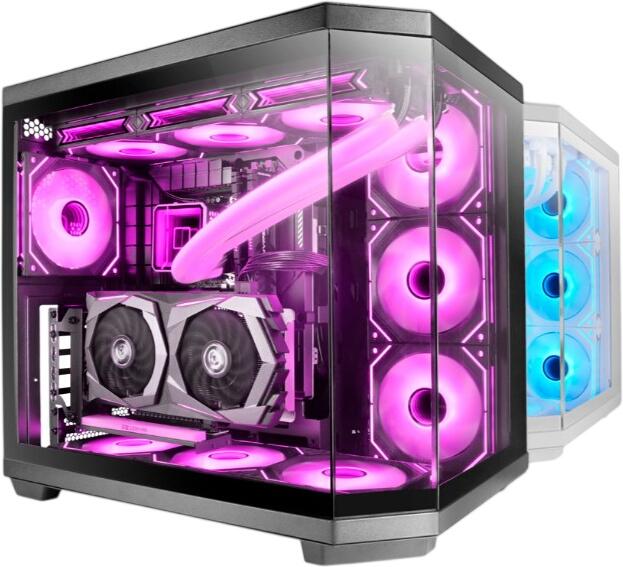
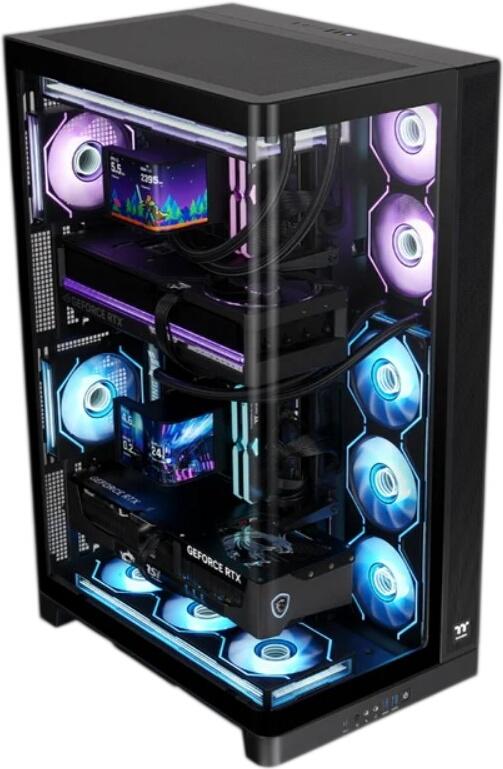
Für Case-Modding und Gaming-PCs sind Design, RGB-Beleuchtung und Sichtfenster beliebt. Vorrang haben jedoch immer sichere Montage, gute Kühlung, saubere Verkabelung und langlebige Komponenten. RGB-Lüfter oder Glas-Seitenteile dürfen den Airflow nicht verschlechtern.
Wichtige Auswahlkriterien für PC-Komponenten:
Kompatibilität von Mainboard, CPU, RAM und Gehäuse
ausreichend dimensioniertes Netzteil mit aktuellen Anschlüssen
gute Gehäusebelüftung und passende CPU-Kühlung
genügend Platz für Grafikkarte, Radiator, Laufwerke und Kabel
langfristige Verfügbarkeit von Ersatzteilen und Lüftern
hochwertige Verarbeitung, sichere Montage und sinnvolle Garantie
reale Anforderungen priorisieren statt nur maximale Leistungswerte zu kaufen.
PC-Gehäuse: Formfaktor, Platz und Airflow
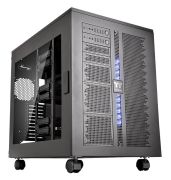
Das PC-Gehäuse nimmt Mainboard, Netzteil, Grafikkarte, Laufwerke, Lüfter und Kühler auf. Es schützt die Hardware, beeinflusst die Lautstärke und ist entscheidend für die Kühlung. Vor dem Kauf muss der unterstützte Mainboard-Formfaktor geprüft werden: Häufig sind ATX, Micro-ATX und Mini-ITX. Große E-ATX-Mainboards passen nur in entsprechend freigegebene Gehäuse.
Ein kompaktes Mini-ITX-Gehäuse spart Platz, stellt aber höhere Anforderungen an Kühlung, Netzteilgröße, Grafikkartenlänge und Kabelmanagement. Ein geräumiges ATX-Midi-Tower-Gehäuse ist für die meisten Gaming-PCs und Workstations einfacher aufzubauen und bietet mehr Reserven für spätere Upgrades.
Metallgehäuse aus Stahl oder Aluminium sind stabil und unterstützen eine robuste Konstruktion. Aluminium ist häufig leichter, Stahl meist günstiger und verwindungssteifer. Glas-Seitenteile dienen vor allem der Optik sie verbessern die Kühlung nicht und sollten bei schwerem Transport gut geschützt werden.
Beim Gehäuse besonders wichtig:
Unterstützung für ATX, Micro-ATX, Mini-ITX oder E-ATX
maximale Länge der Grafikkarte und Höhe des CPU-Kühlers
Platz für Netzteil, Laufwerke und Kabel
Anzahl und Position der Lüfterplätze
Staubfilter an Lufteinlässen
ausreichend große Öffnungen für Kabelmanagement
Unterstützung für Radiatoren einer AiO- oder Custom-Wasserkühlung
gut erreichbare Frontanschlüsse wie USB-C, USB-A und Audio.
Airflow und Gehäuselüfter
Ein guter Airflow sorgt dafür, dass kühle Luft ins Gehäuse gelangt und erwärmte Luft zuverlässig abgeführt wird. Typisch ist ein Luftstrom von vorne oder unten nach hinten und oben: Front- und Bodenlüfter führen Frischluft zu, während Heck- und Deckellüfter warme Luft aus dem Gehäuse transportieren.
Für die meisten PCs sind mehrere langsam drehende, große Lüfter angenehmer und leiser als wenige kleine Lüfter mit hoher Drehzahl. Besonders verbreitet sind 120-mm- und 140-mm-Axiallüfter. Radiallüfter, auch Gebläse genannt, spielen als frei nachrüstbare Gehäuselüfter kaum eine Rolle sie finden sich eher in kompakten Geräten, Grafikkarten oder Servern mit speziellen Luftkanälen.
Ein Übermaß an Lüftern ist nicht automatisch besser. Entscheidend sind eine sinnvolle Luftführung, freie Lufteinlässe und eine abgestimmte Lüfterkurve. Staubfilter reduzieren Schmutz im System, müssen aber regelmäßig gereinigt werden.
Für eine effiziente Gehäusekühlung:
mindestens einen Frontlüfter für Frischluft und einen Hecklüfter für Abluft einplanen
bei leistungsstarken GPUs zusätzliche Front- oder Bodenlüfter prüfen
Luftwege nicht mit Kabeln oder Festplattenkäfigen blockieren
große Lüfter mit niedriger Drehzahl bevorzugen
PWM-Lüfter für eine automatische Drehzahlsteuerung nutzen
Staubfilter regelmäßig absaugen oder auswaschen
Lüfterrichtung beim Einbau kontrollieren.
CPU-Kühler und Wasserkühlung
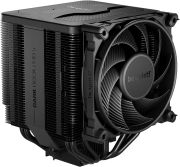
CPU und Grafikkarte erzeugen im PC die meiste Abwärme. Für Prozessoren stehen kompakte Top-Blow-Kühler, große Tower-Luftkühler und Wasserkühlungen zur Auswahl. Ein hochwertiger Luftkühler reicht für viele Mittelklasse- und auch zahlreiche leistungsstarke CPUs vollkommen aus. Er ist vergleichsweise günstig, langlebig und benötigt keine Pumpe.
Eine All-in-One-Wasserkühlung (AiO) besteht aus Kühlblock, Pumpe, Schläuchen und Radiator mit Lüftern. Sie kann bei hoher Dauerlast und begrenztem Platz rund um den CPU-Sockel sinnvoll sein. Eine AiO ist aber nicht automatisch leiser oder leistungsfähiger als ein großer Luftkühler. Pumpe, Radiatorgröße, Lüfterqualität und Gehäuse-Airflow entscheiden über Temperatur und Geräuschentwicklung.
Custom-Wasserkühlungen sind komplexer und richten sich vor allem an Enthusiasten. Sie können CPU und Grafikkarte kühlen, erfordern aber sorgfältige Planung, regelmäßige Wartung und ein höheres Budget.
Beim CPU-Kühler prüfen:
Kompatibilität mit dem CPU-Sockel
maximale Kühlerhöhe im Gehäuse
Freiraum über RAM-Modulen und Mainboard-Kühlkörpern
reale Leistungsaufnahme der CPU unter Dauerlast
Lautstärke und Qualität der Lüfter
bei AiO: unterstützte Radiatorgröße und geeignete Einbauposition
langfristige Ersatzteil- und Garantieleistungen.
Netzteile: Leistung, Effizienz und aktuelle Anschlüsse
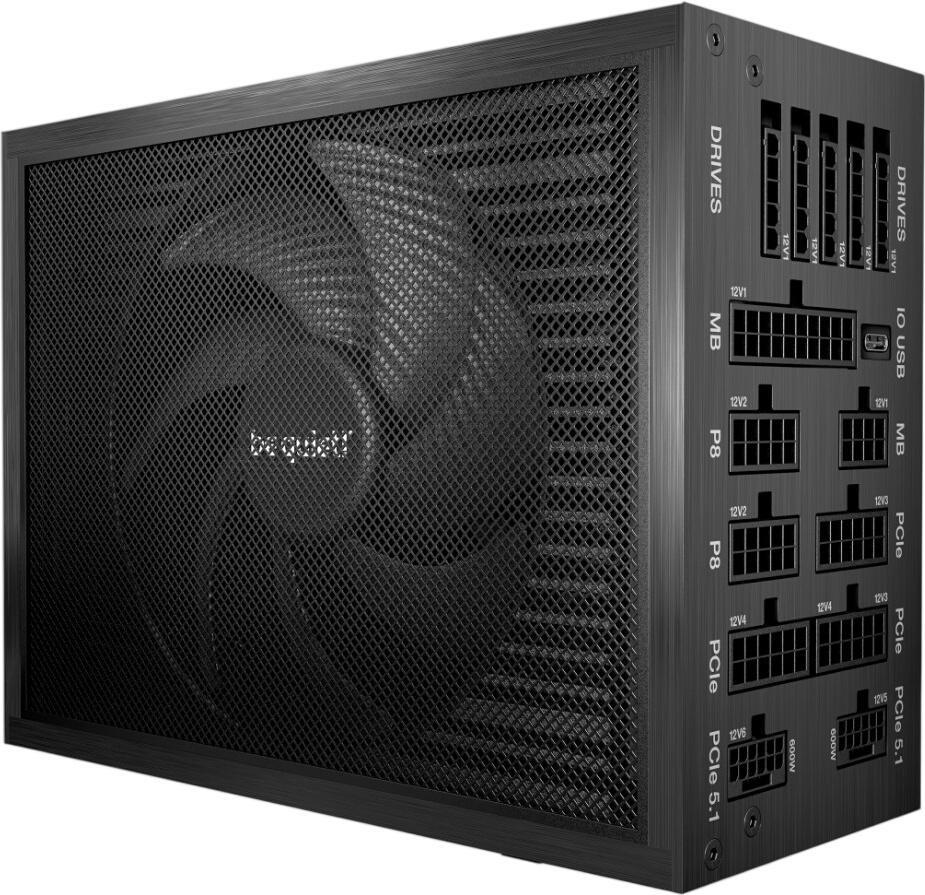
Das Netzteil versorgt alle PC-Komponenten mit stabiler Spannung. Es ist ein sicherheitsrelevantes Bauteil und sollte nicht allein nach Wattzahl oder niedrigstem Preis ausgewählt werden. Wichtiger sind Qualität der Schutzschaltungen, Spannungsstabilität, Effizienz, Lautstärke, Garantie und die passenden Anschlüsse für CPU und Grafikkarte.
Für aktuelle Gaming-PCs ist der Standard ATX 3.1 besonders zukunftssicher. Netzteile nach diesem Standard sind für hohe Lastspitzen moderner Grafikkarten ausgelegt und verfügen häufig über einen nativen 12V-2x6-Anschluss. Dieser hat den früher verbreiteten 12VHPWR-Anschluss bei neuen Grafikkarten weitgehend abgelöst. Adapter sollten nur verwendet werden, wenn sie vom Grafikkartenhersteller vorgesehen sind und vollständig, ohne enge Biegung am Stecker, eingesteckt werden.
Eine pauschale Wattzahl für alle PCs gibt es nicht. Entscheidend sind vor allem CPU, Grafikkarte, Anzahl der Laufwerke, Lüfter und geplante Upgrades. Herstellerangaben zur empfohlenen Netzteilleistung der Grafikkarte sind ein guter Ausgangspunkt, sollten aber mit dem restlichen System abgeglichen werden.
Grobe Orientierung für die Netzteilleistung:
400 bis 550 Watt: Office-PCs, Mini-PCs und Systeme ohne leistungsstarke Grafikkarte
550 bis 750 Watt: viele Gaming-PCs der Mittelklasse
750 bis 1.000 Watt: leistungsstarke Gaming-PCs und Kreativ-Workstations
1.000 Watt oder mehr: High-End-Grafikkarten, sehr leistungsstarke CPUs oder umfangreiche Workstations.
Beim Netzteil beachten:
aktuelle ATX-3.1-Kompatibilität bei Neubauten bevorzugen
ausreichende Leistung mit moderater Reserve einplanen
nativen 12V-2x6-Anschluss bei passender Grafikkarte wählen
mindestens 80 PLUS Gold als sinnvolle Orientierung für leistungsstarke Systeme
voll- oder teilmodulare Kabel für besseres Kabelmanagement
ausreichend PCIe-, CPU-, SATA- und Mainboard-Anschlüsse
lange Herstellergarantie und seriöse Tests berücksichtigen
Externe Festplattengehäuse und SSD-Gehäuse machen interne SATA-HDDs, SATA-SSDs oder M.2-SSDs zu externen Speichermedien. Sie eignen sich für Backups, Archivdaten, den Austausch großer Dateien oder die Weiterverwendung ausgebauter Laufwerke. Besonders alte SSDs können als schnelles externes Laufwerk noch sinnvoll sein, sofern ihr Zustand geprüft wurde.
Bei M.2-Gehäusen muss genau zwischen SATA-M.2 und NVMe-M.2 unterschieden werden. Beide Formate sehen ähnlich aus, nutzen aber unterschiedliche Protokolle. Ein NVMe-Gehäuse funktioniert nicht automatisch mit einer SATA-M.2-SSD und umgekehrt. Kombigehäuse unterstützen teilweise beide Typen, sind aber nicht immer die günstigste Lösung.
Für moderne externe Speicher sind USB-C, USB 3.2 und USB4 relevant. Die tatsächliche Geschwindigkeit hängt von SSD, Gehäuse, Kabel und Notebook oder PC ab. Thunderbolt-Gehäuse sind besonders schnell, aber teurer und nur mit kompatiblen Anschlüssen sinnvoll. eSATA spielt bei Neuanschaffungen praktisch keine Rolle mehr.
Beim Kauf eines externen Gehäuses prüfen:
Laufwerkstyp: 2,5-Zoll-SATA, 3,5-Zoll-SATA, M.2 SATA oder M.2 NVMe
benötigte M.2-Länge, etwa 2230, 2242, 2260 oder 2280
USB-C-, USB4- oder Thunderbolt-Kompatibilität
ausreichend schnelle, hochwertige Kabel
gute Wärmeableitung bei schnellen NVMe-SSDs
separate Stromversorgung bei 3,5-Zoll-Festplatten
werkzeuglose Montage nur bei sicherem Halt des Laufwerks
Backup-Strategie statt alleiniger Datenspeicherung auf einem externen Laufwerk.
Festplattendocks und Mehrfachgehäuse
Ein Festplattendock ermöglicht das schnelle Anschließen von SATA-Festplatten und SSDs, ohne sie dauerhaft in ein Gehäuse einzubauen. Das ist praktisch für Datenrettung, Backups und den Zugriff auf ältere Laufwerke. Für häufigen Einsatz sollte das Dock stabil stehen und eine ausreichende Stromversorgung bieten.
Mehrfachgehäuse mit zwei oder mehr Laufwerksschächten können Daten als einzelne Laufwerke, in einem JBOD-Verbund oder in RAID-Konfigurationen bereitstellen. Sie sind für große Datenmengen, Medienarchive oder lokale Backups geeignet. Ein RAID schützt jedoch nicht automatisch vor versehentlichem Löschen, Malware, Feuer oder Diebstahl.
Barebone-PCs: kompakte Basis für individuelle Systeme
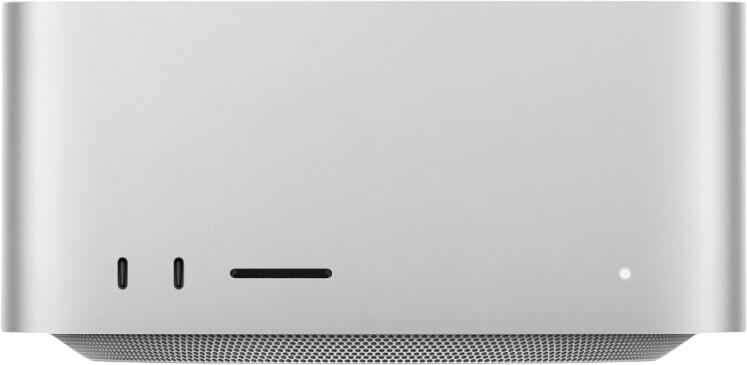
Ein Barebone-PC ist ein teilweise vormontiertes Computersystem. Je nach Modell enthält er bereits Gehäuse, Mainboard, Netzteil und Kühllösung. Häufig müssen Arbeitsspeicher, SSD, Betriebssystem und teilweise auch CPU oder Grafikkarte ergänzt werden.
Barebones sind besonders beliebt als kompakte Office-PCs, Multimedia-Rechner, Home-Server oder Mini-PCs. Es gibt aber auch leistungsstarke Barebone-Systeme, die moderne Desktop-Prozessoren und dedizierte Grafikkarten unterstützen. Die Aussage, Barebones seien grundsätzlich ungeeignet für Gaming, trifft daher nicht zu: Entscheidend sind Kühlung, Netzteil, Platz für GPU und die konkrete Plattform.
Vor dem Kauf eines Barebones prüfen:
welche Komponenten bereits enthalten sind
kompatible CPU-Generation und maximaler RAM-Ausbau
Anzahl und Typ der M.2- und SATA-Steckplätze
mögliche Grafikkartenlänge und maximale Leistungsaufnahme
Kühlleistung und Geräuschentwicklung
verfügbare USB-, Netzwerk- und Monitoranschlüsse
Aufrüstbarkeit und langfristige BIOS-Unterstützung.
RAID-Controller und RAID-Level
RAID steht für Redundant Array of Independent Disks. Mehrere Laufwerke werden dabei zu einem logischen Speicherverbund zusammengefasst. Je nach RAID-Level kann ein RAID höhere Leseleistung, höhere Ausfallsicherheit oder beides bieten. RAID ersetzt jedoch niemals ein unabhängiges Backup.
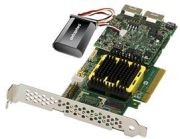
Hardware-RAID-Controller werden über PCIe angebunden und übernehmen RAID-Berechnungen sowie Laufwerksverwaltung. Sie kommen vor allem in Servern, professionellen Workstations und größeren Storage-Systemen zum Einsatz. Für viele Privatanwender reichen Software-RAID, ZFS-basierte NAS-Systeme oder die integrierten RAID-Funktionen eines NAS aus.
Wichtige RAID-Level:
RAID 0: kombiniert Kapazität und kann Datenzugriffe beschleunigen, bietet aber keine Redundanz
RAID 1: spiegelt Daten auf zwei Laufwerke und schützt beim Ausfall eines Laufwerks
RAID 5: kombiniert Kapazität und Ausfallschutz, benötigt mindestens drei Laufwerke
RAID 6: schützt beim Ausfall von bis zu zwei Laufwerken, benötigt mindestens vier Laufwerke
RAID 10: kombiniert Spiegelung und Striping, benötigt mindestens vier Laufwerke und bietet gute Leistung sowie Redundanz.
Bei RAID-Systemen wichtig:
RAID schützt nicht vor Löschen, Verschlüsselungstrojanern oder Fehlbedienung
identische oder vergleichbare Laufwerke erleichtern Betrieb und Austausch
defekte Laufwerke zeitnah ersetzen
SMART-Werte und Systemmeldungen überwachen
bei Hardware-RAID auf Ersatzteil- und Controllerverfügbarkeit achten
immer ein separates, getestetes Backup vorhalten.
USV: Schutz vor Stromausfall und Spannungsschwankungen
Eine unterbrechungsfreie Stromversorgung (USV) versorgt angeschlossene Geräte bei einem Stromausfall für eine begrenzte Zeit weiter mit Energie. Sie gibt Zeit, wichtige Daten zu speichern und Computer, NAS oder Server kontrolliert herunterzufahren. Je nach Modell schützt sie zusätzlich vor Unterspannung, Überspannung und Netzschwankungen.
Für einen einzelnen PC genügt oft eine kleinere USV mit USB-Anbindung und automatischer Abschaltfunktion. Für NAS-Systeme, Server, Netzwerkgeräte oder Arbeitsstationen sollte die Leistung anhand der tatsächlichen Leistungsaufnahme geplant werden. Die Laufzeit hängt von Last und Akkukapazität ab sie ist meist für kontrolliertes Herunterfahren gedacht, nicht für stundenlanges Weiterarbeiten.
Bei USV-Systemen beachten:
tatsächliche Leistungsaufnahme in Watt berücksichtigen
ausreichend Reserve für PC, Monitor, NAS und Netzwerkgeräte einplanen
reine Sinuswelle bei aktiven PFC-Netzteilen bevorzugen
USB- oder Netzwerkmanagement für automatisches Herunterfahren
Akkutauschbarkeit und Folgekosten prüfen
USV nicht in geschlossenen, heißen Bereichen betreiben
regelmäßig Selbsttests und Akkukontrollen durchführen.
Weitere nützliche PC-Komponenten
Je nach Einsatzzweck können weitere Komponenten den Rechner sinnvoll ergänzen. Dazu gehören WLAN- und Bluetooth-Karten, zusätzliche USB-Controller, Capture-Karten, Kartenleser, Lüftersteuerungen, RGB-Controller, Rack-Gehäuse und Server-Zubehör.
Für moderne PCs ist eine schnelle NVMe-SSD meist sinnvoller als zusätzliche alte Festplatten. HDDs bleiben jedoch für große Datenarchive und kostengünstigen Massenspeicher relevant. Bei Servern und NAS-Systemen zählen dagegen Datensicherheit, Laufwerksüberwachung, Backup und Energieeffizienz oft mehr als maximale Spitzenleistung.
Für wen lohnen sich welche PC-Komponenten?
Für einen leisen Alltags- oder Office-PC sind ein gut belüftetes Gehäuse, ein effizientes Netzteil, eine SSD und wenige hochwertige Lüfter meist ausreichend. Gaming-PCs benötigen zusätzlich eine passende Grafikkarte, ausreichende Netzteilreserven und einen guten Airflow. Für Workstations, Server und NAS-Systeme sind Datensicherheit, zuverlässige Kühlung, USV und Backup-Strategien besonders wichtig.
Die wichtigsten Kaufkriterien auf einen Blick:
Gehäusegröße an Mainboard, Grafikkarte, CPU-Kühler und Radiator anpassen
Airflow mit klarer Frischluft- und Abluftrichtung planen
große PWM-Lüfter für leise, regelbare Kühlung bevorzugen
Netzteil nach realem Verbrauch, Qualität und aktuellen Anschlüssen auswählen
bei neuen Gaming-PCs ATX 3.1 und 12V-2x6 berücksichtigen
externe SSD-Gehäuse auf SATA- oder NVMe-Kompatibilität prüfen
RAID als Verfügbarkeitslösung verstehen, niemals als Backup-Ersatz
USV für NAS, Server und wichtige Arbeitsrechner einplanen
bei RGB und Case-Modding Funktion, Sicherheit und Kühlung vor Optik priorisieren
Welche PC-Komponenten sind für einen funktionierenden PC unbedingt nötig?
Mindestens benötigt werden Mainboard, CPU, RAM, Speicherlaufwerk, Netzteil und meist auch eine Grafikeinheit. Je nach Prozessor kann diese integriert sein oder es wird eine separate Grafikkarte benötigt.
Welche Komponente ist für die Leistung am wichtigsten?
Das hängt vom Einsatzzweck ab: Für Gaming ist oft die Grafikkarte besonders wichtig, für Office reicht eine einfache Ausstattung, und für viele Anwendungen spielen CPU und RAM die größte Rolle.
Was muss bei der Kompatibilität von PC-Komponenten beachtet werden?
Mainboard, CPU und RAM müssen zueinander passen, etwa beim Sockel und Speichertyp. Auch Gehäusegröße, Netzteil-Leistung und Anschlüsse sollten zusammenpassen.
Kann ich PC-Komponenten später aufrüsten?
Ja, viele Komponenten wie RAM, SSD oder Grafikkarte lassen sich später austauschen oder erweitern. Wie flexibel das möglich ist, hängt vom Mainboard, Gehäuse und Netzteil ab.